สิ่งที่ต้องทำเมื่อกระดาษติด
หากกระดาษติดค้าง ให้นำกระดาษออกตามขั้นตอนที่เหมาะสมที่แสดงด้านล่างนี้
 หมายเหตุ
- หากไม่มีกระดาษติดค้าง (ไม่มีรหัสสนับสนุนแสดงขึ้นมา) แต่กระดาษไม่ได้ถูกป้อนหรือออกตามปกติ โปรดดู สิ่งที่ต้องทำหากกระดาษไม่ได้ถูกป้อน/ออกตามปกติ
- หากกระดาษที่ป้อนในเทรย์ด้านบนติดค้าง:
- หากกระดาษที่ป้อนในเทรย์ป้อนกระดาษด้วยตัวเองติดค้าง:
- หากกระดาษติดค้างอยู่ในเครื่องพิมพ์:
หากกระดาษที่ป้อนในเทรย์ด้านบนติดค้าง:
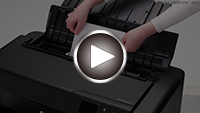
- ดูภาพเคลื่อนไหว (หากมองเห็นกระดาษติดจากเทรย์ด้านบน)
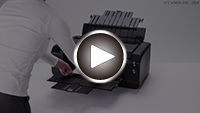
- ดูภาพเคลื่อนไหว (หากมองเห็นกระดาษติดจากช่องออกกระดาษ)
-
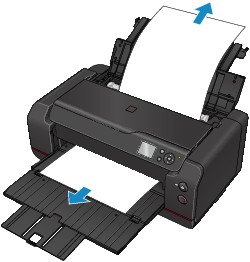
ดึงกระดาษออกช้าๆ จากช่องออกกระดาษ หรือจากเทรย์ด้านบน แล้วแต่อย่างใดจะสะดวกกว่า
ใช้มือทั้งสองจับกระดาษและดึงกระดาษออกช้าๆ เพื่อไม่ให้กระดาษฉีกขาด
 หมายเหตุ
-
หากคุณไม่สามารถดึงกระดาษออกมา ให้เปิดเครื่องพิมพ์ขึ้นใหม่ กระดาษอาจจะถูกจ่ายออกอัตโนมัติ
-
หากกระดาษติดค้างในระหว่างการพิมพ์ และคุณต้องการปิดเครื่องพิมพ์เพื่อนำกระดาษออก ให้กดปุ่ม หยุด(Stop) เพื่อหยุดการพิมพ์ก่อนที่จะปิดเครื่องพิมพ์
-
หากกระดาษฉีกขาดและคุณไม่สามารถนำกระดาษที่ติดค้างออกจากช่องออกกระดาษหรือเทรย์ด้านบน ให้นำกระดาษออกจากทางด้านในเครื่องพิมพ์
-
-
ป้อนกระดาษอีกครั้งและกดปุ่ม OK ของเครื่องพิมพ์
เครื่องพิมพ์จะทำการพิมพ์ต่อไป พิมพ์หน้าที่คุณกำลังพิมพ์อีกครั้งหากหน้าไม่ได้ถูกพิมพ์อย่างถูกต้องเนื่องจากกระดาษติด
หากคุณปิดเครื่องพิมพ์ในขั้นตอนที่ 1 ข้อมูลการพิมพ์ที่ถูกส่งไปยังเครื่องพิมพ์แล้วจะถูกลบ ทำการพิมพ์ใหม่
หมายเหตุ-
เมื่อป้อนกระดาษใหม่ ตรวจสอบให้แน่ใจว่าคุณใช้กระดาษที่เหมาะสมและป้อนกระดาษอย่างถูกต้อง
-
ขอแนะนำให้ใช้กระดาษขนาดอื่นนอกเหนือจาก A5 เพื่อพิมพ์เอกสารที่มีภาพถ่ายหรือกราฟิก กระดาษ A5 อาจโค้งงอและติดค้างเมื่อออกจากเครื่องพิมพ์
-
หากกระดาษที่ป้อนในเทรย์ป้อนกระดาษด้วยตัวเองติดค้าง:
- ดูภาพเคลื่อนไหว (หากมองเห็นกระดาษติดจากเทรย์ป้อนกระดาษด้วยตัวเอง)
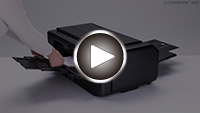
- ดูภาพเคลื่อนไหว (หากมองเห็นกระดาษติดจากช่องออกกระดาษ)
-
กดปุ่ม กวาดล้างกระดาษติด(Paper Jam Clearing) และตั้งเทรย์ป้อนกระดาษด้วยตัวเองไปที่ตำแหน่งล้างกระดาษติด
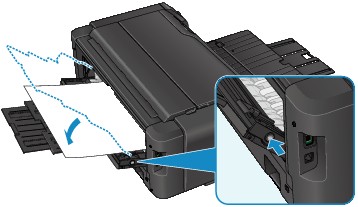
-
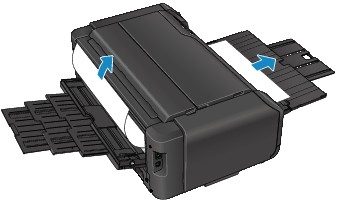
ดึงกระดาษออกช้าๆ จากช่องออกกระดาษ หรือจากเทรย์ป้อนกระดาษด้วยตัวเอง แล้วแต่จะสะดวกกว่า
ใช้มือทั้งสองจับกระดาษและดึงกระดาษออกช้าๆ เพื่อไม่ให้กระดาษฉีกขาด
 หมายเหตุ
-
หากคุณไม่สามารถดึงกระดาษออกมา ให้เปิดเครื่องพิมพ์ขึ้นใหม่ กระดาษอาจจะถูกจ่ายออกอัตโนมัติ
-
หากกระดาษติดค้างในระหว่างการพิมพ์ และคุณต้องการปิดเครื่องพิมพ์เพื่อนำกระดาษออก ให้กดปุ่ม หยุด(Stop) เพื่อหยุดการพิมพ์ก่อนที่จะปิดเครื่องพิมพ์
-
หากกระดาษฉีกขาดและคุณไม่สามารถนำกระดาษที่ติดค้างออกจากช่องออกกระดาษหรือเทรย์ป้อนกระดาษด้วยตัวเอง ให้นำกระดาษออกจากทางด้านในเครื่องพิมพ์
-
-
คืนเทรย์ป้อนกระดาษด้วยตัวเองกลับไปยังตำแหน่งเดิม
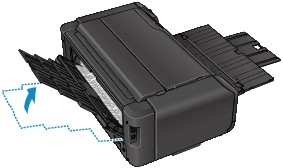
-
ป้อนกระดาษอีกครั้งและกดปุ่ม OK ของเครื่องพิมพ์
เครื่องพิมพ์จะทำการพิมพ์ต่อไป พิมพ์หน้าที่คุณกำลังพิมพ์อีกครั้งหากหน้าไม่ได้ถูกพิมพ์อย่างถูกต้องเนื่องจากกระดาษติด
หากคุณปิดเครื่องพิมพ์ในขั้นตอนที่ 2 ข้อมูลการพิมพ์ที่ถูกส่งไปยังเครื่องพิมพ์แล้วจะถูกลบ ทำการพิมพ์ใหม่
หมายเหตุ-
เมื่อป้อนกระดาษใหม่ ตรวจสอบให้แน่ใจว่าคุณใช้กระดาษที่เหมาะสมและป้อนกระดาษอย่างถูกต้อง
-
หากกระดาษติดค้างอยู่ในเครื่องพิมพ์:
- ดูภาพเคลื่อนไหว (หากกระดาษติดค้างอยู่ด้านใน)
หากกระดาษที่ติดค้างฉีกขาดและคุณไม่สามารถนำกระดาษออกทั้งจากช่องออกกระดาษ จากเทรย์ด้านบน หรือจากเทรย์ป้อนกระดาษด้วยตัวเอง หรือหากกระดาษที่ติดค้างยังหลงเหลืออยู่ด้านในของเครื่องพิมพ์ ให้นำกระดาษออกตามคำแนะนำด้านล่าง
หมายเหตุ
-
หากกระดาษติดค้างในระหว่างการพิมพ์ และคุณต้องการปิดเครื่องพิมพ์เพื่อนำกระดาษออก ให้กดปุ่ม หยุด(Stop) เพื่อหยุดการพิมพ์ก่อนที่จะปิดเครื่องพิมพ์
-
ปิดเครื่องพิมพ์และถอดปลั๊กออก
-
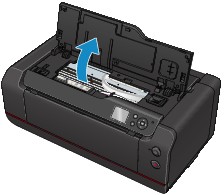
เปิดฝาครอบด้านบน
 ข้อสำคัญ
-
อย่าสัมผัสฟิล์มใส (A) หรือสายพานสีขาว (B)
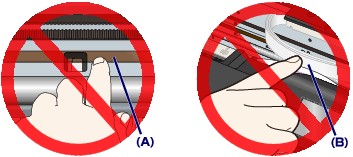
หากคุณทำให้ชิ้นส่วนเหล่านี้เปื้อนหรือมีรอยขีดข่วนโดยการสัมผัสกับกระดาษหรือมือของคุณ อาจทำให้เครื่องพิมพ์เกิดความเสียหายได้
-
-
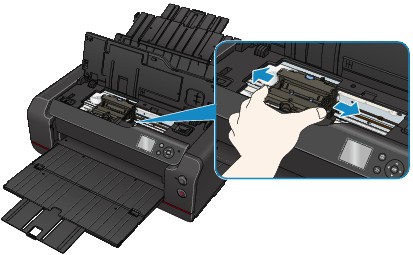
ตรวจสอบว่ากระดาษติดค้างอยู่ข้างใต้ตัวยึดหัวพิมพ์หรือไม่
หากกระดาษติดค้างอยู่ข้างใต้ตัวยึดหัวพิมพ์ ให้เลื่อนตัวยึดหัวพิมพ์ไปทางขวาสุดหรือซ้ายสุดตามความสะดวกเพื่อนำกระดาษออก
ขณะที่เลื่อนตัวยึดหัวพิมพ์ ให้จับด้านบนของตัวยึดหัวพิมพ์ และเลื่อนอย่างช้าๆ ไปทางขวาสุดหรือซ้ายสุด
-
จับกระดาษที่ติดค้างให้แน่นด้วยมือทั้งสองข้าง
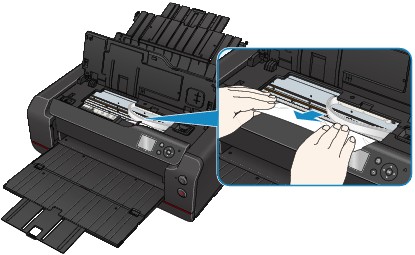
หากกระดาษถูกม้วน ให้ดึงออก
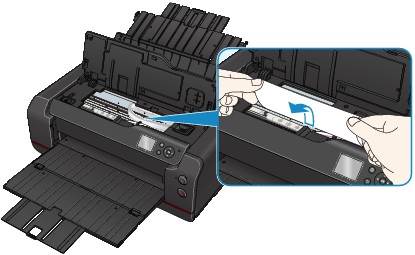
-
ดึงกระดาษออกมาช้าๆ เพื่อไม่ให้ฉีกขาด
ดึงกระดาษออกโดยทำมุมประมาณ 45 องศา
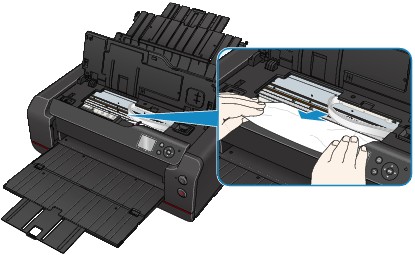
-
ตรวจสอบให้แน่ใจว่าได้นำกระดาษที่ติดค้างออกหมดแล้ว
หากกระดาษฉีกขาดขณะที่คุณดึงออก ชิ้นส่วนเล็กน้อยของกระดาษอาจหลงเหลืออยู่ในเครื่องพิมพ์ ตรวจสอบรายการต่อไปนี้แล้วนำกระดาษที่หลงเหลืออยู่ออก
-
กระดาษติดค้างอยู่ข้างใต้ตัวยึดหัวพิมพ์หรือไม่
-
ชิ้นส่วนเล็กน้อยของกระดาษเหลืออยู่ในเครื่องพิมพ์หรือไม่
-
กระดาษเหลืออยู่บริเวณพื้นที่ว่างด้านซ้ายและขวา (C) ในเครื่องพิมพ์หรือไม่
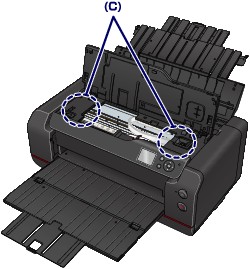
-
-
ปิดฝาครอบด้านบน
งานทั้งหมดในคิวพิมพ์จะถูกยกเลิก ทำการพิมพ์ใหม่
หมายเหตุ-
เมื่อป้อนกระดาษใหม่ ตรวจสอบให้แน่ใจว่าคุณใช้กระดาษที่เหมาะสมและป้อนกระดาษอย่างถูกต้อง หากมีข้อความเกี่ยวกับกระดาษติดค้างปรากฏขึ้นบน LCD หรือหน้าจอคอมพิวเตอร์ขณะคุณเริ่มต้นพิมพ์ใหม่หลังจากการนำกระดาษติดค้างทั้งหมดออกแล้ว แสดงว่าอาจยังมีกระดาษหลงเหลืออยู่ด้านในเครื่องพิมพ์ โปรดตรวจสอบเครื่องพิมพ์อีกครั้งเพื่อดูว่ามีชิ้นส่วนใดๆ ของกระดาษที่ยังหลงเหลืออยู่
-
หากวิธีการข้างต้นไม่สามารถแก้ไขปัญหา โปรดติดต่อตัวแทนจำหน่าย Canon ของคุณเพื่อขอความช่วยเหลือ
